设备实时状态查看器操作手册
文档版本:v1.4(2026-06-09)
修改记录
- 2026-06-09:详情页
定时Mock心跳新增间隔(s)配置,支持按秒级间隔发送,例如0.5表示 1 秒 2 条,1表示 1 秒 1 条,2表示 2 秒 1 条,并会将间隔一起缓存到本地模板。 - 2026-06-09:详情页历史查询增强,针对包含
__的心跳指标,支持自动映射历史表聚合字段并解析 JSON 字符串后展示真实子指标历史值。 - 2026-06-09:升级记录新增
下载固件列;作业文档存在预签名 URL 时直接下载,无预签名时自动切换为 S3 下载。 - 2026-05-06:列表页新增第二行按钮
一键添加安全组增加多个测试ip出口,同时支持自己填入安全组 - 2026-04-29:列表页新增第二行按钮
一键添加安全组,自动采集公网 IPv4 并维护安全组规则。 - 2026-04-29:优化历史查询行为,时间输入非法时不回落默认分页;查询前清空旧数据,查无数据时明确提示“暂无数据”。
- 2026-04-29:心跳/写入/下控统一值类型处理,优先尝试 number,失败再按 string;下控/心跳成功后自动关闭确认弹窗。
- 2026-04-28:新增 API 服务能力,支持 REST 影子控制/查询与 AWS MQTT over WebSocket 透明中转。
- 2026-04-28:补充 API 服务使用方案、内部 REST 示例(curl)与 AWS 官方文档链接说明。
- 2026-04-27:新增 API 消息窗口聚合日志,按每 10 条中转/操作消息输出一条摘要。
- 2026-04-26:调整列表页排序,IDU/ODU 按“在线未删除 → 离线未删除 → 已删除”分组并按名称排序。
目录
快速开始索引
- 导出设备过去一个月心跳/上电记录:点击 Load 加载环境,输入网关 SN,点击“加载数据”,再点“心跳记录”或“上电记录”,输入时间范围后点击“查询”,等待完成后点击“导出”。(参考:第三节、第四节、第六节)
- 查看网关当前软件版本:加载数据后,点击网关信息下“详情”,在筛选框输入
version即可定位。(参考:第四节、第五节) - 导出某个指标过去一周历史上报记录:加载网关数据后,点击某个内机/外机“详情”,再点“历史”查看并导出。(参考:第五节、第六节)
- 查询此网关全部云端下控记录(当前适配 dev/test):点击“控制记录”,输入时间范围后查询;或清空时间范围做分页查询全部。(参考:第四节、第六节)
- 查询 OTA 记录:点击“升级记录”,输入时间范围查询;或清空时间范围查询全部。(参考:第七节)
- 启动调试服务器:点击“API 服务”按钮,可以开启本地调试服务器,提供 RESTful 方式下控设备的接口。(参考:第四节)
第一节:完整启用流程(必须按顺序)
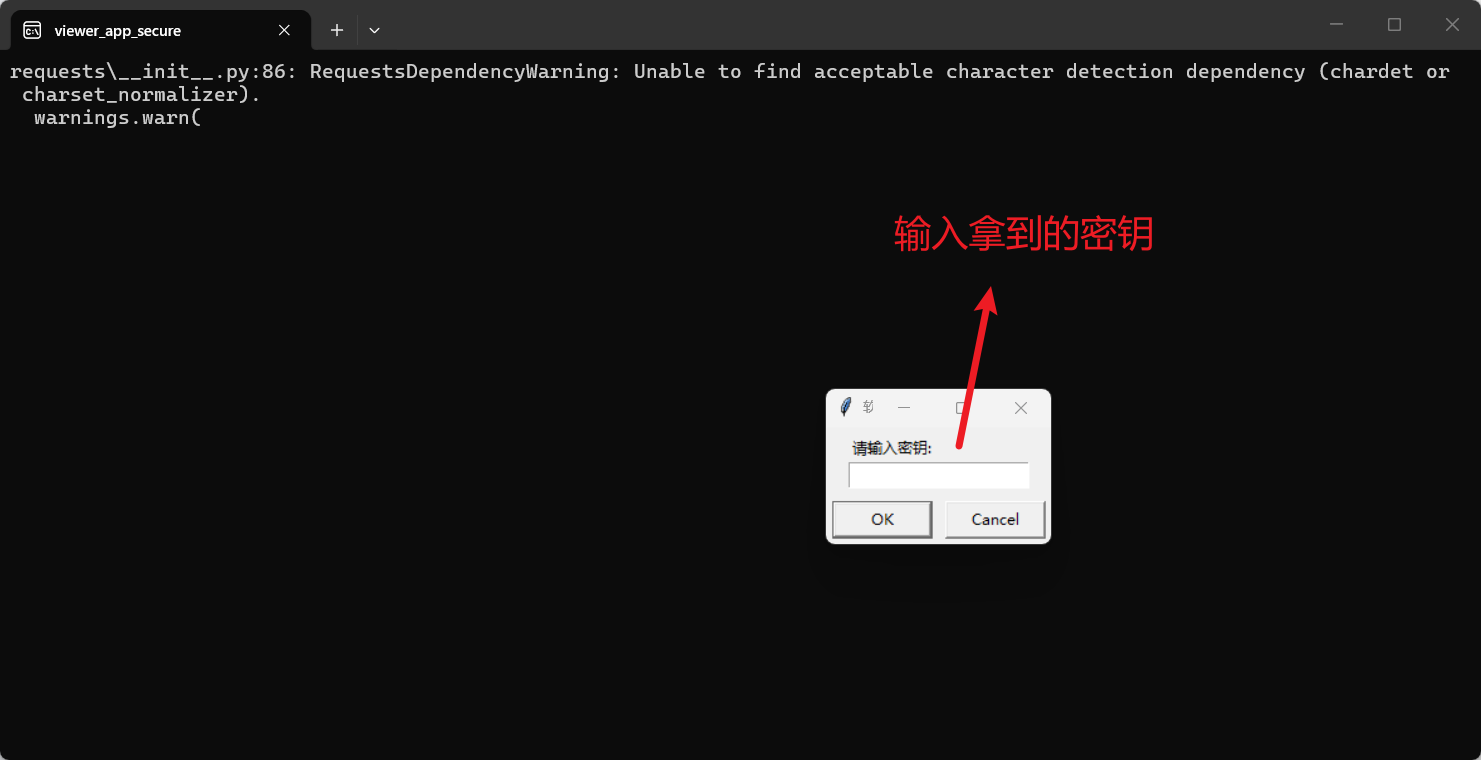
必须按以下顺序完成:授权码输入 → 点击 Load 加载环境 → 输入运维账号密码(含验证码)登录 → 输入网关 SN → 点击“加载数据”,否则软件无法完整使用。
- 启动软件后,先弹出软件激活输入框,输入授权密钥(按月有效)。
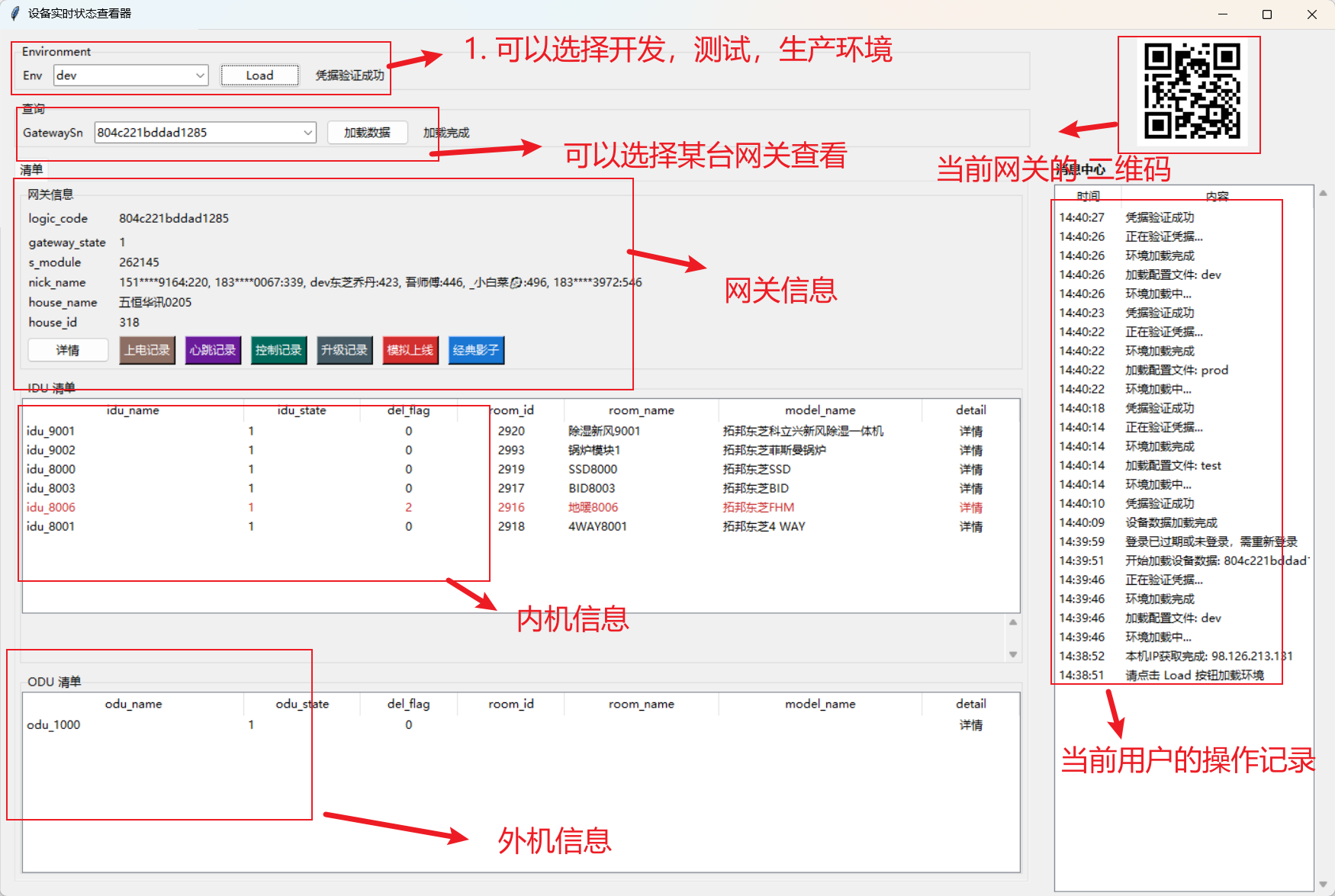
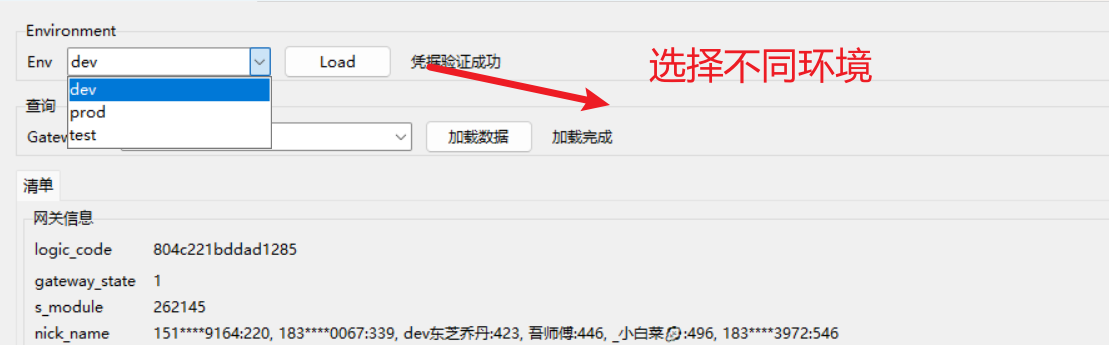
- 激活成功后进入主界面,在 Environment 区域选择环境并点击
Load。 - 若凭据未就绪/过期,系统弹出登录框:输入运维账号、密码、验证码,点击
登录。 - 回到主界面,在查询区域输入
GatewaySn。 - 点击
加载数据,成功后可使用详情、记录、升级、模拟上线、影子编辑等全部功能。
取消激活或取消登录会导致后续能力受限;未输入 GatewaySn 时,大部分操作按钮会提示先输入 SN。
第二节:启动与授权
| 交互项 | 位置 | 说明 |
|---|---|---|
| 授权码输入框 | 程序启动后自动弹出 | 输入密钥并校验是否为本月可用;校验成功后保存本机凭证,失败会提示错误。 |
| 取消输入 | 授权输入框 | 关闭程序,不进入主界面。 |
第三节:环境加载与登录
| 按钮/交互 | 前置条件 | 行为逻辑 |
|---|---|---|
Load |
已选择 Environment | 加载配置、恢复本地历史网关、触发凭据验证;失败时在环境状态区显示错误。 |
登录弹窗 登录 |
Load 后检测到凭据失效或未登录 | 提交账号/密码/验证码,成功后获取 Token 与 STS 凭证并缓存。 |
登录弹窗 退出 |
无 | 关闭登录弹窗,本次登录取消。 |
| 验证码图片点击 | 登录弹窗已打开 | 刷新验证码图片(失败时可重试)。 |
第四节:主页面(清单页)按钮与逻辑
| 按钮 | 作用 | 关键交互逻辑 |
|---|---|---|
加载数据 |
加载网关总览、IDU/ODU 列表、二维码 | 需要 GatewaySn;成功后更新网关信息、列表颜色标记、状态栏与消息中心。 |
详情 |
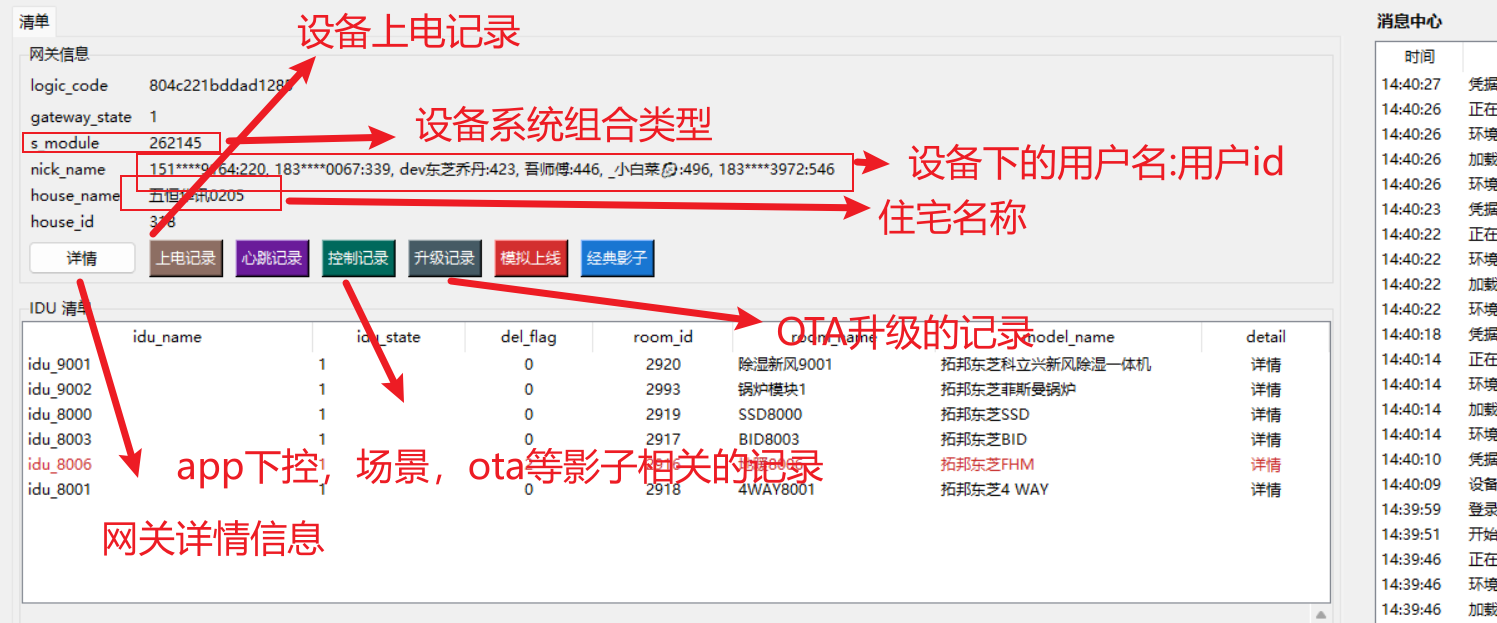
打开网关详情窗口 | 未填 SN 不执行。 |
上电记录 |
打开上电记录弹窗--设备上电,上报结构数-内外机数据 | 打开这个页面就会启动被动监听,如果设备有上电,会实时响应,速度优于云端。也可以主动查询,最好输入时间范围。 双击任何值可以打开格式化的窗口,方便复制,也可以导出结果为xlsx |
心跳记录 |
打开心跳记录弹窗--设备心跳,上报实时数据-运行数据 | 打开这个页面就会启动被动监听,如果设备有心跳,会实时响应,速度优于云端。也可以主动查询,最好输入时间范围。 双击任何值可以打开格式化的窗口,方便复制,也可以导出结果为xlsx< |
控制记录 |
打开影子控制监听弹窗,APP,WEB-场景,设备操控记录 | 监听经典影子与命名影子 update/accepted,支持主动查询,但主动查询只能查到场景APP下控的命令 |
升级记录 |
查看设备的升级记录-升级的状态-也可以拒绝设备的升级请求,拒绝优先级高于web的ota取消,特殊情况下需要设备重启 | 支持查询作业、执行接受/拒绝/模拟升级/开始升级、导出。 |
模拟上线 |
模拟设备占用上线连接 | 对于离线的设备,如果希望能让APP,web展示在线状态,可以占位上线,但会让真是设备无法上线,需确保调试状态 |
经典影子 |
打开经典影子编辑器---主要是OTA升级的网关设备上报,和app同意模拟 | 支持刷新影子、编辑 JSON、差异下发。 |
API 服务 |
开启本地调试服务器,提供 RESTful 接口 | 点击后启动调试服务器,允许通过 RESTful API 的方式对下级设备进行控制和交互。 |
一键添加安全组 |
将当前客户端公网 IPv4 自动加入 DB 安全组 | 位于第二排按钮;自动从多个公网 IP 服务采集 IPv4,仅写入 IPv4/32 规则,备注为 client-auto-登录用户名,同一用户会先清理旧规则再更新。 |
列表中的 IDU/ODU 行最后一列“详情”为可点击单元格,点击后进入对应对象详情页。
第五节:详情页(网关/IDU/ODU)按钮与操作列
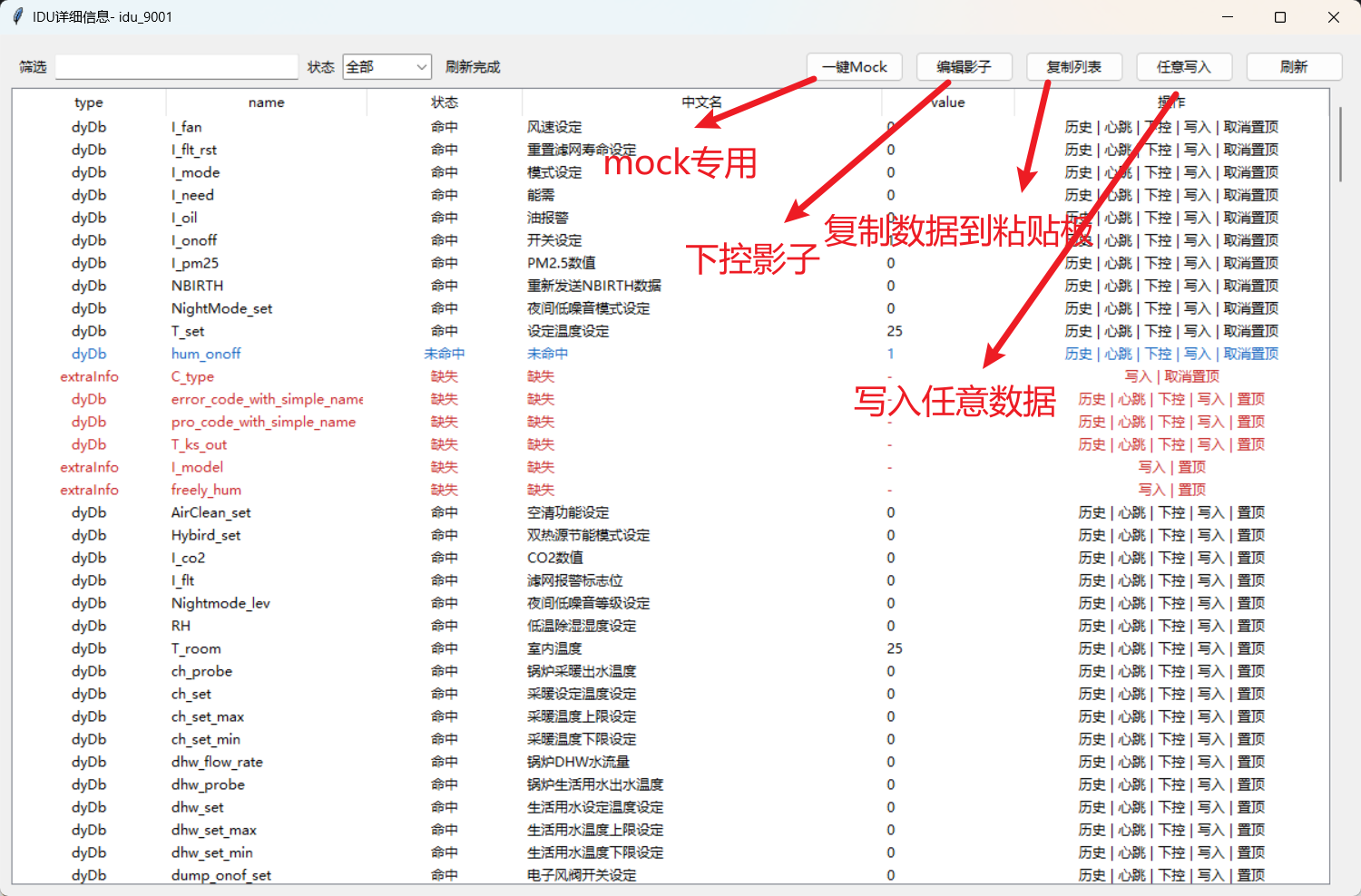
| 按钮/交互 | 作用 | 逻辑说明 |
|---|---|---|
刷新 | 刷新当前对象全部数据 | 异步加载并高亮“刚更新”项。 |
任意写入 | 自定义 key/value 写入 | 可选写入目标:dyDb(心跳数据) 或 extraInfo(上电数据)。 |
复制列表 | 复制当前表格所有可见行 | 复制到系统剪贴板。 |
编辑影子 | 打开该对象影子编辑器 | 支持刷新、编辑 JSON、差异下发。 |
定时Mock心跳 | 按时间范围批量模拟心跳 | 可配置每个指标的枚举/范围规则,并可填写 间隔(s) 按秒级发送;例如 0.5 表示 1 秒 2 条、1 表示 1 秒 1 条、2 表示 2 秒 1 条。每次仍发送 1 条批量心跳消息,消息内包含随机 20% 指标,同时支持本地模板缓存复用。 |
一键Mock | 批量覆盖心跳 类型数据 | 一般只用于mock设备,执行前二次确认。 |
| 双击任意单元格 | 查看单元格详情 | 弹出详情窗口并尝试 JSON 格式化展示。 |
操作列(按文本点击)
历史(仅心跳数据):打开历史查询窗口,可查询、分页、导出 CSV;当指标名包含__时,会自动回查历史表中的聚合父字段并解析其中的 JSON 字符串,展示对应子指标历史值。心跳(仅心跳数据):发送指定指标心跳值,此操作会完全模拟设备上报,所以会触发云端所有相关操作。下控(仅心跳数据):下发控制到影子 desired,完全模拟APP下发写入:写入指标值。这是直接写入数据库,不会引起云端操作,但是对于上电数据,会修改物模表现置顶 / 取消置顶:切换该指标在列表中的置顶状态。
第六节:历史/记录类弹窗
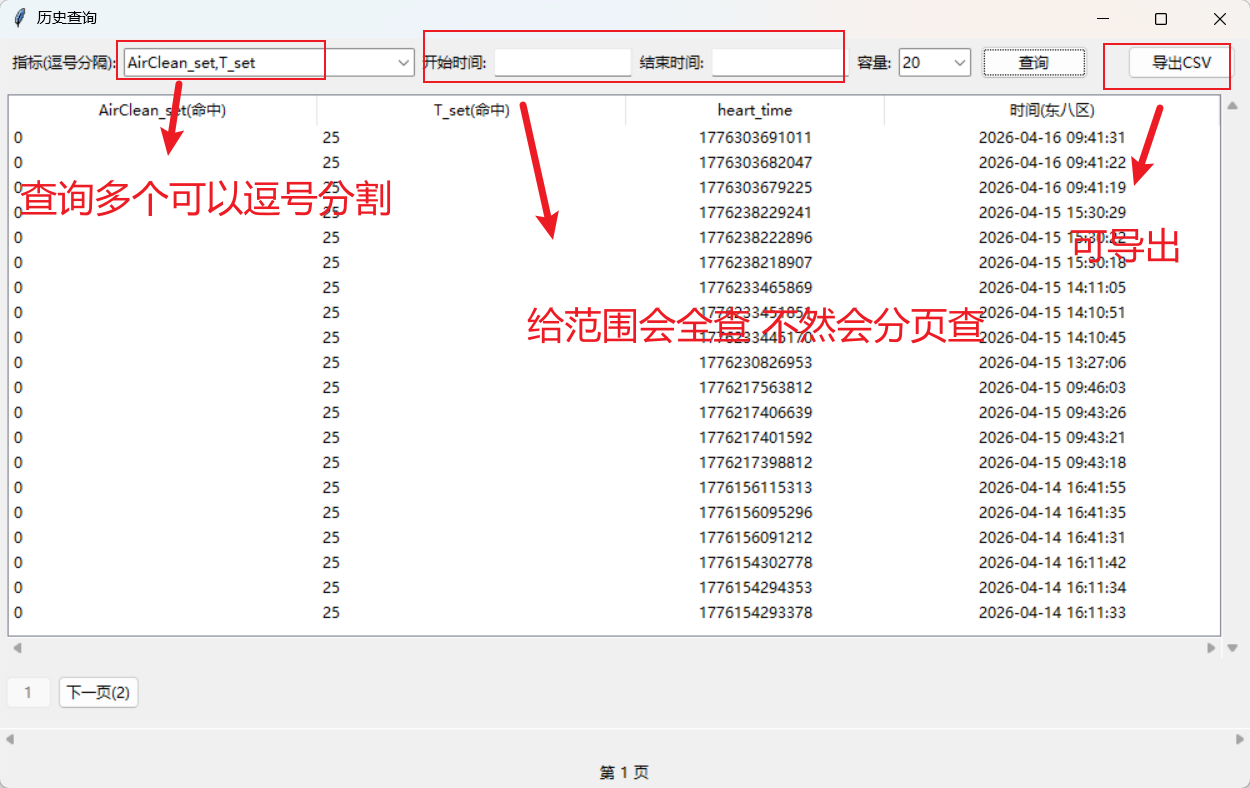
| 弹窗 | 按钮 | 交互逻辑 |
|---|---|---|
| 历史查询 | 查询 / 导出CSV |
支持多指标、时间范围、分页容量;有时间范围时走全量模式。对于 auxfun__onoff、I_err__E01 这类双下划线指标,会自动从历史表聚合字段中解析 JSON 串后展示真实值。 |
| 上电记录 / 心跳记录 | 查询 / 导出XLSX / 关闭 |
支持主动查询与 MQTT 被动监听融合;分页按钮含首页/上一页/下一页/末页。 |
| 控制监听 | 查询 / 导出XLSX / 关闭 |
监听经典影子与命名影子消息;双击单元格可查看详情。 |
第七节:OTA 升级弹窗
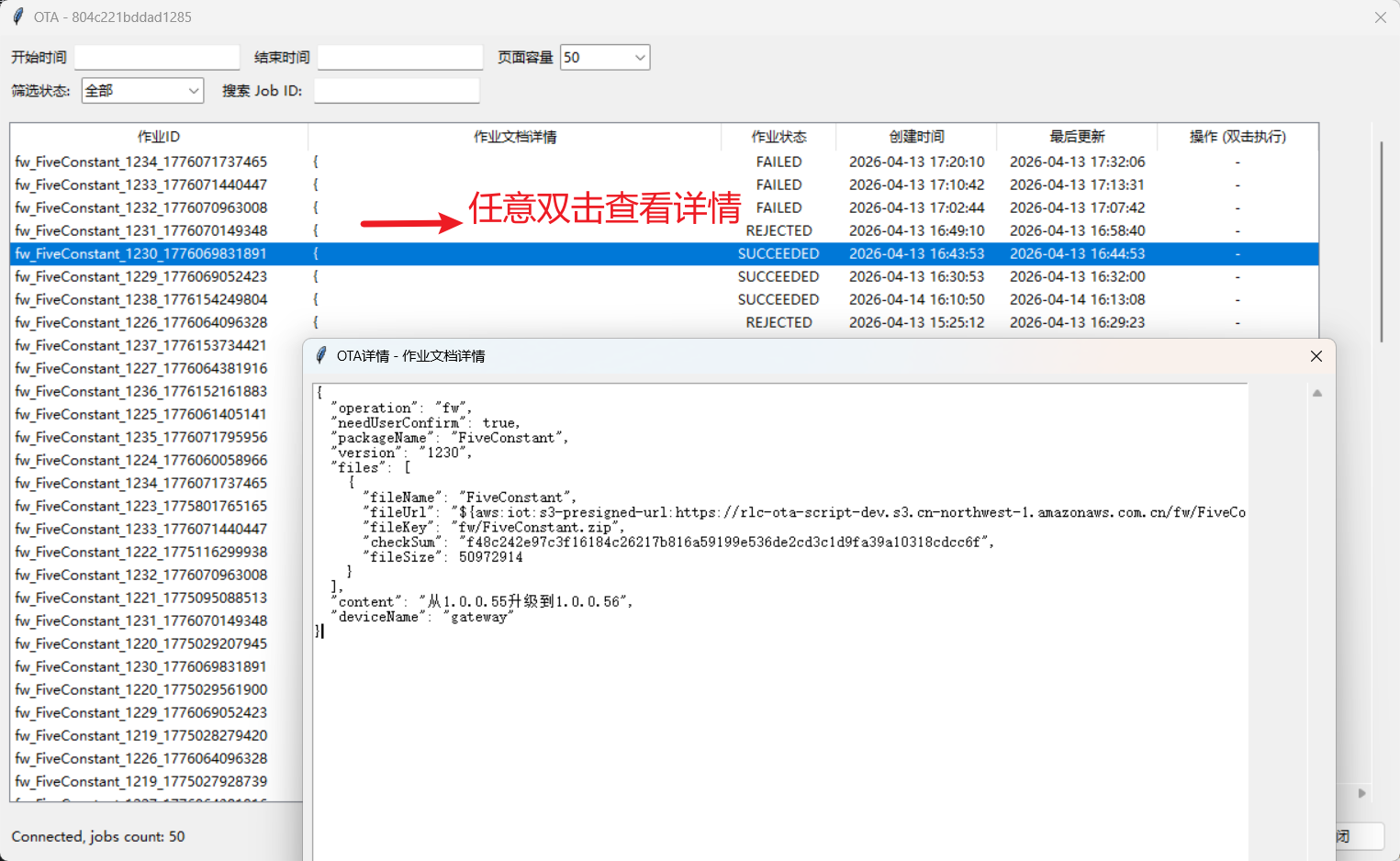
图片占位:请将
./images/section7.png 替换为第七节截图。| 按钮/动作 | 触发方式 | 逻辑 |
|---|---|---|
查询 | 点击底部按钮 | 刷新作业列表,按时间/状态/关键字过滤并展示操作列。 |
下载固件 | 双击“下载固件”列 | 自动解析作业文档中的 files 列表。若 fileUrl 含预签名参数则直接下载;若无预签名参数,则自动识别 S3 bucket/key 并通过当前 AWS 会话下载。 |
导出XLSX | 点击底部按钮 | 导出当前作业数据。 |
关闭 | 点击底部按钮/右上角关闭 | 断开 MQTT 后关闭窗口。 |
| 操作列双击 | 双击“操作”列 | 队列中作业可“接受/拒绝”;进行中作业可“模拟用户升级”或“开始升级”。下载列与操作列互相独立。 |
进度弹窗 结束 | 开始升级后弹出 | 上报最终进度;进度到 100% 时尝试回写 SUCCEEDED。 |
第八节:影子与模拟上线弹窗
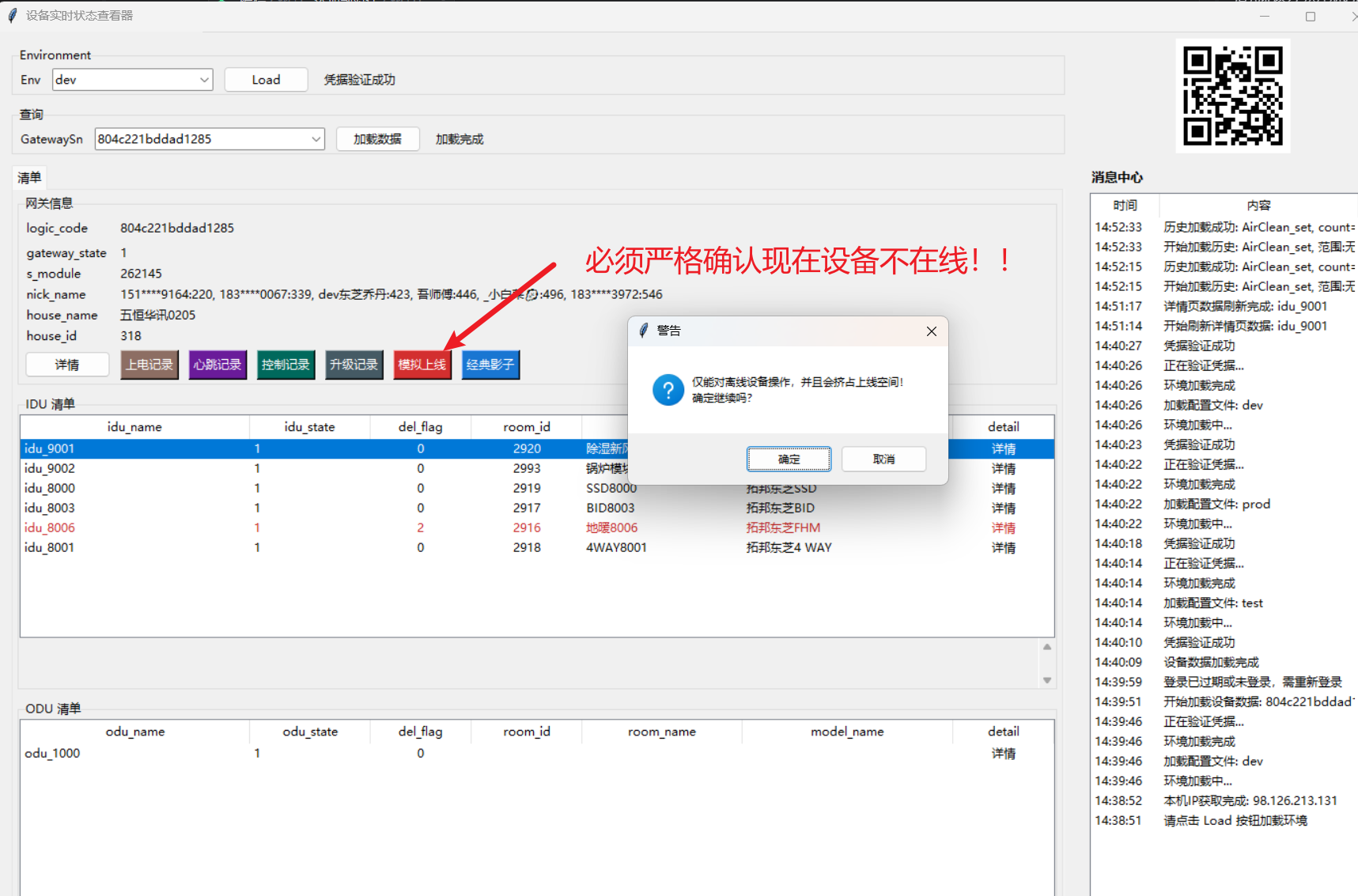
图片占位:请将
./images/section8.png 替换为第八节截图。| 弹窗 | 按钮 | 逻辑 |
|---|---|---|
| 经典影子编辑 | 刷新 / 下发 / 关闭 |
下发时按 desired 差异计算,避免无效提交。 |
| 详情页影子编辑 | 刷新 / 下发 / 关闭 |
逻辑同上,作用对象为当前 system/idu/odu。 |
| 模拟上线 | 启动前确认框 + 关闭 |
确认后连接 MQTT 并占用设备 Client ID,关闭时释放连接。 |
第九节:通用提示与异常处理

- 未输入 GatewaySn 时,涉及网关数据的按钮会提示“请输入 GatewaySn”。
- 鉴权失效会触发重新登录,重新登录成功后再重试当前操作。
- 导出功能(CSV/XLSX)在无数据时会提示“暂无可导出数据”。
- 关闭记录/监听类弹窗时,会自动断开 MQTT 连接,避免后台资源占用。
- 主界面消息中心会持续记录关键操作日志,便于运维排障。
第十节:API服务与自动化测试(REST + WebSocket + MQTT转接)

图片占位:请将
./images/section10.png 替换为API服务弹窗截图。
该功能必须在本软件内先完成 Load + 登录 后使用。API不独立登录,完全复用软件当前授权与STS。
| 入口 | 位置 | 说明 |
|---|---|---|
api服务 |
列表页网关信息按钮行最后一个按钮 | 点击后弹出API服务窗口,并可启动本地 REST + WebSocket 服务。 |
REST 接口
GET /health:查看服务状态、当前环境、WS隧道连接数。POST /v1/shadow/control:下控影子(逻辑与详情页“下控”一致)。POST /v1/shadow/get:读取经典影子/命名影子。
WebSocket 服务(透明中转)
- 地址:
ws://127.0.0.1:18081(端口可在弹窗中改)。 - 连接路径:
/mqtt,即ws://127.0.0.1:18081/mqtt。 - 协议与 AWS IoT MQTT over WebSocket 一致:传输原生 MQTT 帧(CONNECT/SUBSCRIBE/PUBLISH 等)。
- 本软件仅负责使用当前登录态 STS 做 SigV4 签名并转发,不定义私有 action/event 协议。
转接说明
- 客户端订阅哪些 topic,就会收到哪些消息(如心跳、上电、经典影子、命名影子变更)。
- 客户端发布哪些 topic,就会被原样转发到 AWS MQTT(例如影子操作相关 topic)。
- 该中转不改写业务 payload,不插入额外事件结构。
典型流程
- 在软件中完成
Load + 登录并确认 GatewaySn 可用。 - 点击
api服务,确认 REST 与 WS 地址。 - MQTT 客户端改连
ws://127.0.0.1:18081/mqtt,并按 AWS 文档正常发起 MQTT CONNECT。 - 随后按标准 MQTT 执行 SUBSCRIBE/PUBLISH:可监听心跳、上电、经典影子与命名影子变更;也可执行影子操作。
API服务使用方案
- 方案A(推荐联调):REST 用于影子控制与查询,WebSocket 用于 MQTT 全链路调试与监听。
- 方案B(纯 MQTT):仅连接
ws://127.0.0.1:18081/mqtt,按 AWS MQTT 协议完成订阅与发布。 - 方案C(仅控制):仅调用 REST
/v1/shadow/control与/v1/shadow/get。 - 授权要求:必须保持本软件已登录;STS 过期后先回软件重新登录,再继续 API 调试。
- 接口示例:在软件内
api服务弹窗文档中查看最新 REST 请求示例(含 curl)。